ベクトル(Vector)とは
さて、今日からペンツールマスター講座が始まるわけだが、ペンツールを触るのはまだ早い。今日は、AffinityやIllustratorといった「ドローソフト」で作られる「ベクターアート」の名前の由来である「ベクトル(Vector/ベクター)」とは何だ?というところからお話しをはじめるよ。
イエーイ
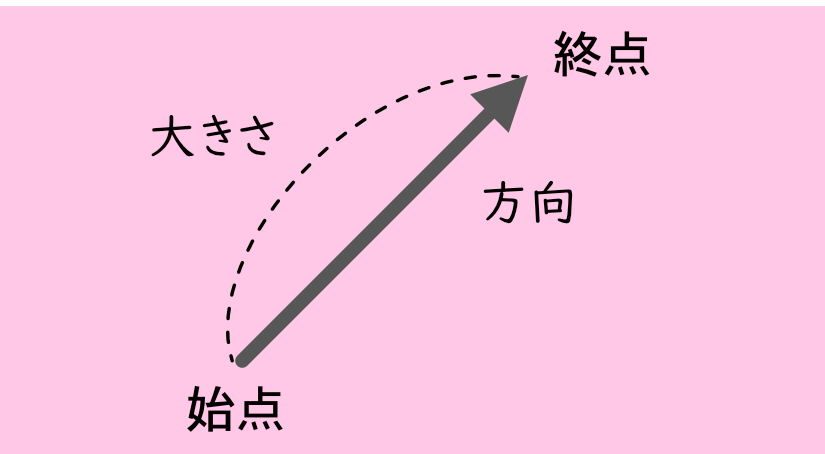
ベクトル(vector)とは、「方向」と「大きさ」を持つ量のことだよね。「有向線分」という言い方もあって、始点から終点に向かう矢印で描かれるのが基本スタイルだ。たとえば「風が秒速5メートルで北に吹いてる」っていうのも、ベクトルで表せる。
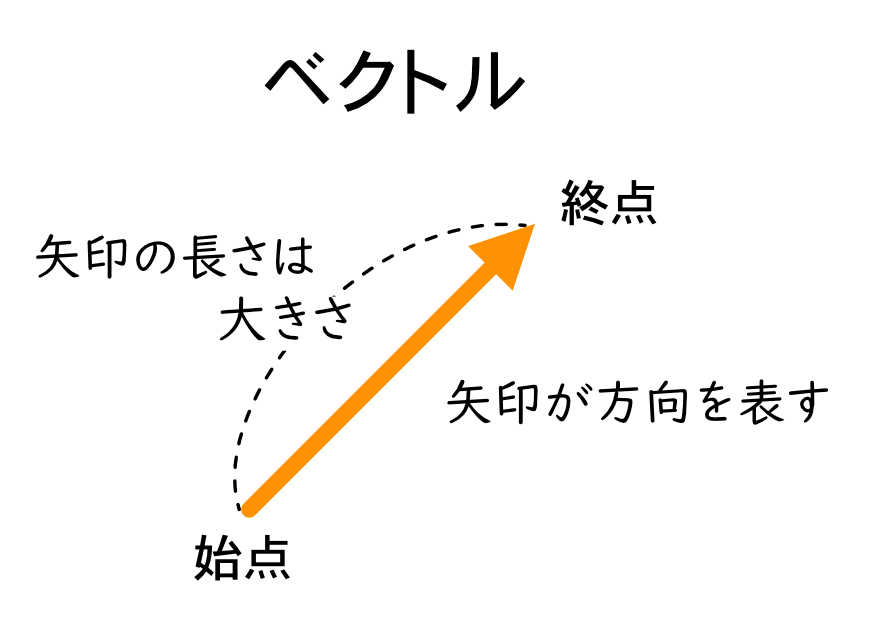
このベクトルをイメージすることが、ペンツールを操るための鍵なんだ。
どういうことですか?
ベクトルとは、「方向」と「大きさ」を持つ量のことだ。これは正に、ノード(アンカーポイント)から出る「方向線」のことだと思わないか?
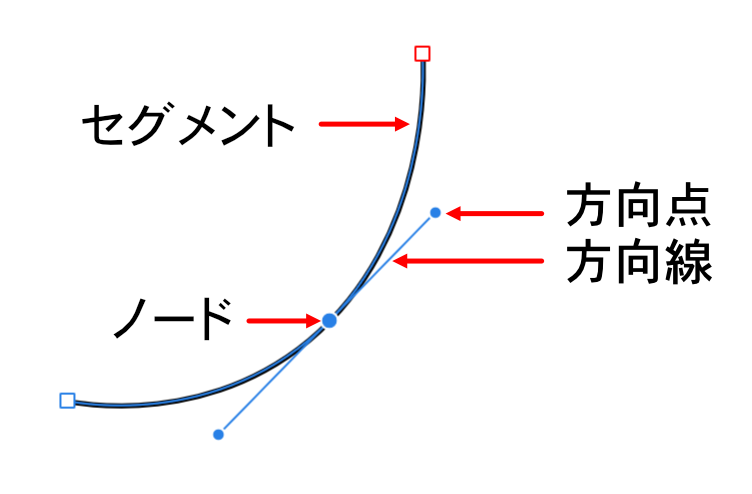
ペンツールで直線や折れ線を書くのは楽だ。ただクリックしていくだけでいいからね。でも、思い通りに曲線を描くのは難しい。それは、方向線の細かな操作によって曲線をコントロールしなければいけないからだ。でも、この方向線はベクトルなんだとわかれば、意外と、それを操る感覚が分かってくるんだよ。
準備
ではペンツールの練習準備をお願いします。
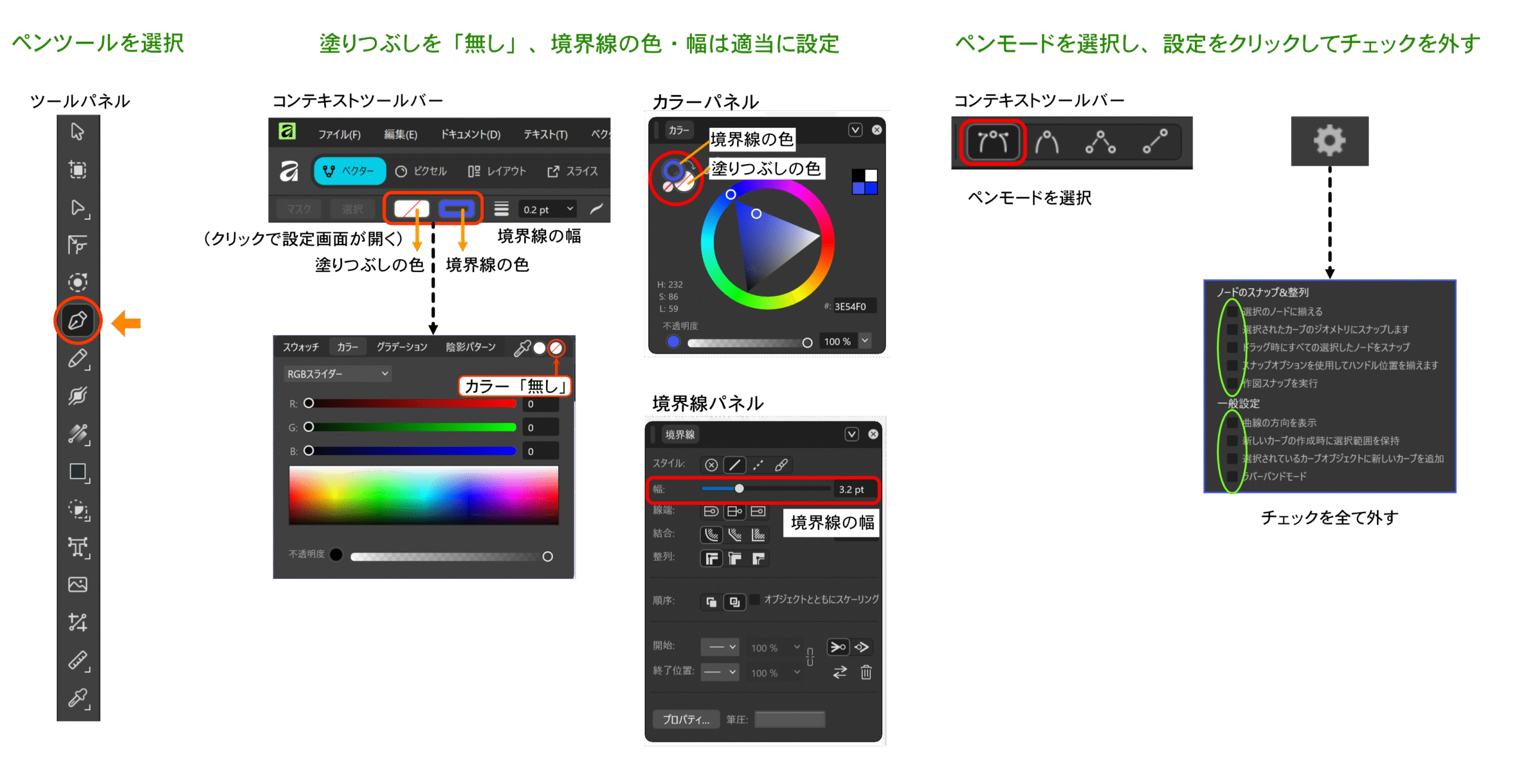
①Affiityを起動し、適当に新規ドキュメントを作る。※アートボードは今回は不使用。
②「ツールパネル」から「ペンツール」を選択する。
③「コンテキストツールバー」または「カラーパネル」&「境界線パネル」で、塗りつぶしを「無し」、境界線の幅と色を好きなように設定する。
④「コンテキストツールバー」で「ペンモード」を選択
⑤「コンテキストツールバー」の「設定」(歯車のアイコン)をクリックし、チェックを全て外す。
準備はできましたか。
それでは試しに、ドキュメントの適当なところでクリックして、ノードを1つ、打ってみましょう。最初のノードに関しては、「あ、ここじゃなかった、失敗」と思ったらEscキーを。ノードが消えて最初からやり直せます。
直線を描く 《シャープノード登場》
位置について!
今、あなた自身がドキュメントの上に立っている状態をイメージしてください。あなたが今立っている場所がスタート地点。そこに最初の点(ノード。アンカーポイントともいう。)を打ちます。それを「A地点」としましょう。あなたは今、位置について、静止した状態です。そこからは、360度、どの方向にも進むことが出来ます。
あなたは進行方向を決めて、次に向かうポイントを定める。それが、2か所目のノードを打つ「B地点」になります。
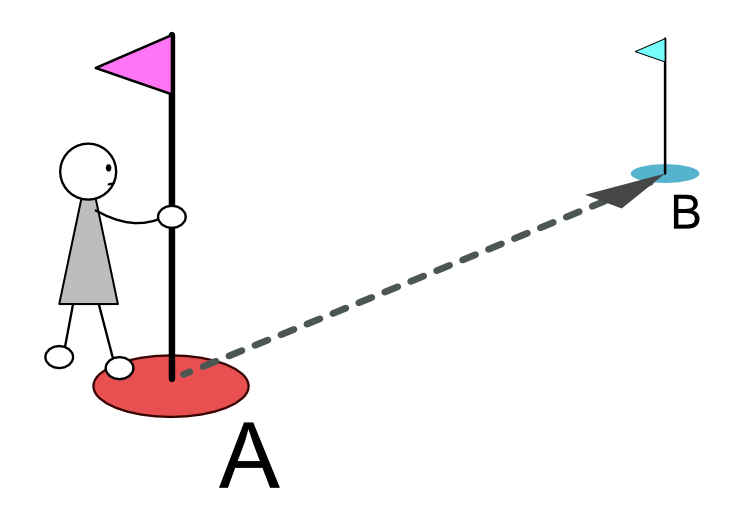
A地点からB地点へ直線を引き、そのまま折れ線を描画していく
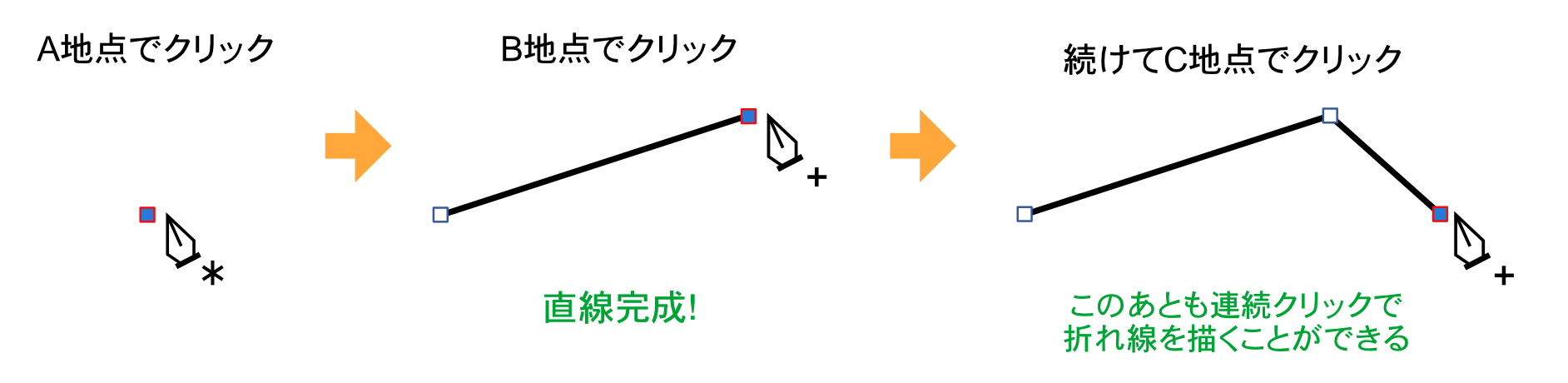
では、A地点からB地点までを結ぶ直線を描きましょう。
ペンツールを見てください。カーソルの右下に「*」(アスタリスク)のマークは出ていますか?これから新しい線を描いていきますよ!というとき、カーソルの形は「*」になっています。
ここだ!と心が決まったら、A地点となる箇所をクリックしてください。
すると、四角いノードが設置されましたね?ノードには丸と四角の2種類があるのですが、四角いノードを「シャープノード」といいます。
このノードをよく観察してください。外側が赤、内側が青になっていますね。これには意味があって、外側が赤なのは、ここがそのパスの終点であるということ。そして、内側が青というのは、このノードは今「選択された状態」にある、ということを示しています。
A地点=シャープノード上にいるあなたは、B地点へとまっすぐ向かう準備ができています。
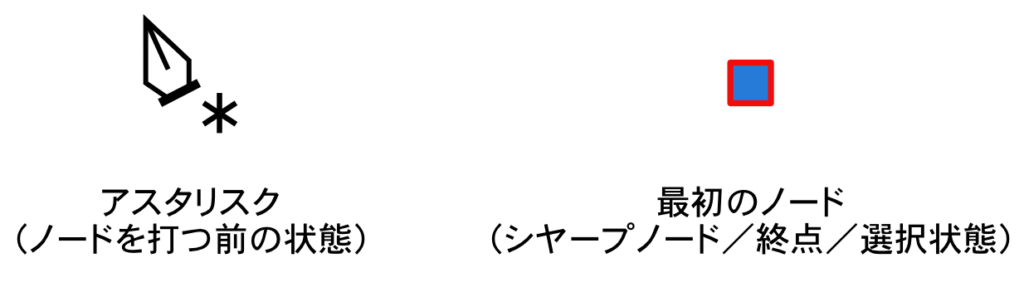
始点ノードを打っただけでこの情報量!ややこしい!
さらに意識を集中してカーソルの形にも注目して下さい!
スタート時にはアスタリスクだったのに、今は「+」(プラス)になっていますね?
これは、現在パスを描画している途中であることを示しています。クリックする毎にノードをプラスして、このパスをどんどんつなげていくよ!の目印です。
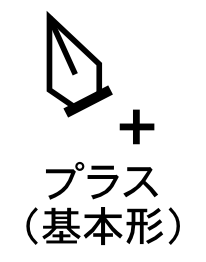
では、マウスを動かしてB地点をクリックしてください!
A地点とB地点が見事に直線で結ばれました。おめでとう。
続いて、C地点をクリックして下さい。BC間もやはり直線で結ばれました。
このように、ペンツールでクリックする度に、連続して折れ線を描いていくことができます。
(ただ直線を描くだけなのに、話が長い・・・。)
果たして皆さんは気付いているのだろうか?ここまで、クリックしてできたノードは全て四角い「シャープノード」なんです。
シャープノードは、その前後で線の方向を急激に切り替える能力があるのです。
描く線がカクッと向きを変えるときはクリックしてシャープノードを打つ。いいですね?
描画の終了
こうやって、いつまでも折れ線を描いていてもしょうがないので、描画の終了方法をマスターしましょう。
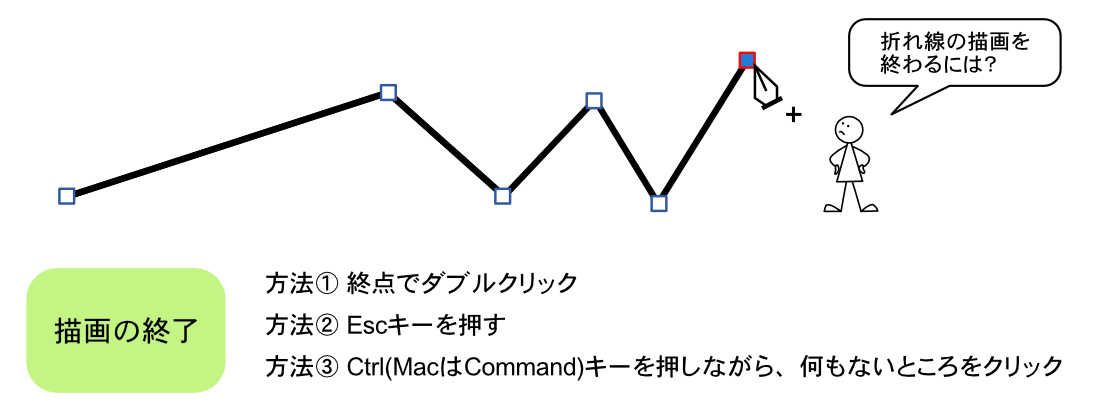
直線及び折れ線の描き方、そして描画の終了方法を理解しましたね。
描画を終える方法はほかにもありますが、上記①~③は全てマスターしてください。
そして、パスを描画するときは、しっかりと終了する癖をつけましょう。これがとても大事です。
曲線を描く 《スムーズノード登場》
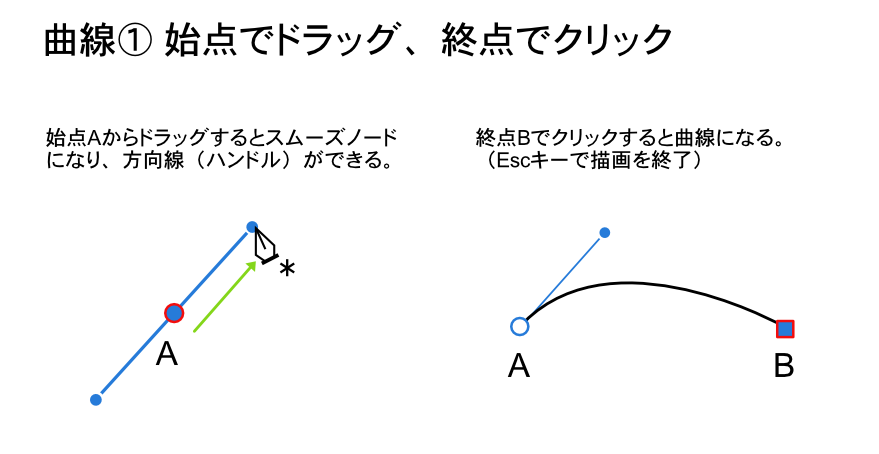
始点をドラッグで打つ
次は、ドラッグで始点を描いてみよう。すると、始点からドラッグする方向に「方向線/ハンドル」(先端には「方向点」)ができて、反対側にも同じように方向線ができる。ノードは丸い「スムーズノード」になっている。
離れた場所でクリック。Escキーを押して描画を終了し、この曲線を観察してみよう。
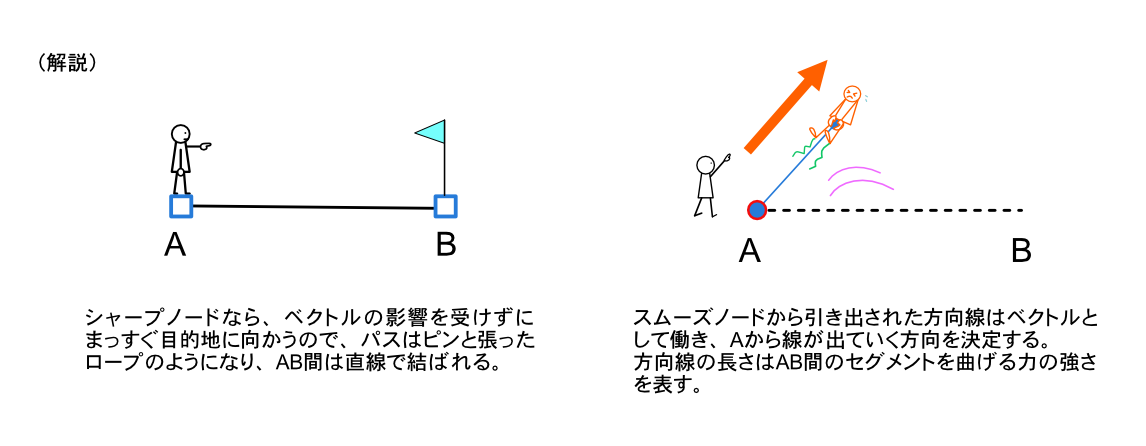
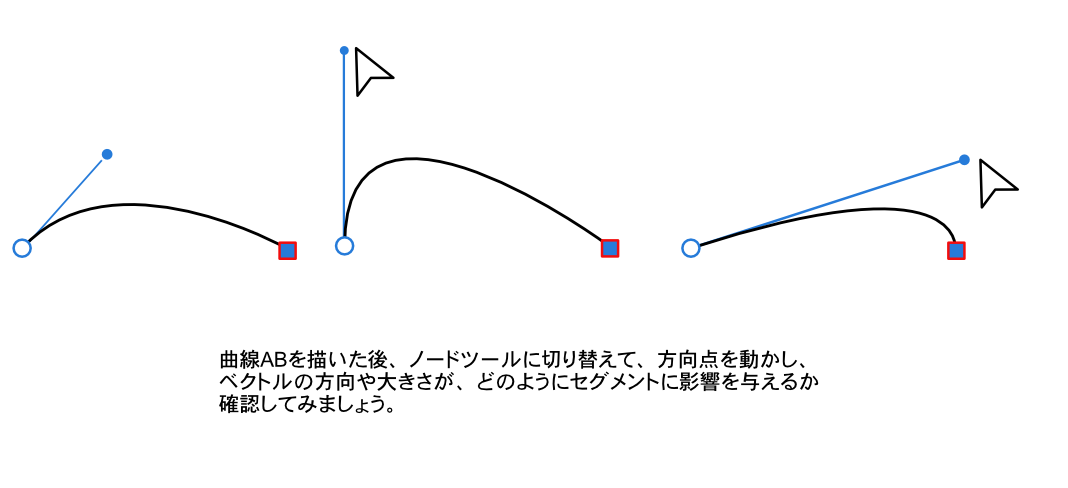
今回は、A地点で自転車にまたがって、これからB地点を目指す自分をイメージしてみよう。
このとき、神によりA地点を飛び出す方向を指定され、超自然的な力でその方向に時速35kmでスタートダッシュさせられたとする。このスピードでは急にハンドルをBの方向に切ることはできず、方向線に沿って(方向点に向けて)引っ張られるようなカーブを描きながら少しずつハンドルを切ってBを目指すことになる。最後は、目的のシャープノードに向けてまっすぐ、吸い込まれるようにBに到達して停止する。こんなイメージだね。始点の方向線の「方向」と「長さ」が曲線の形を決めるんだ。
では、次の曲線を描きましょう。
始点をクリック、終点をドラッグで曲線を描く
今回は始点をクリックしてシャープノードを作り、終点でドラッグしてスムーズノードで終わる曲線を描いてください。
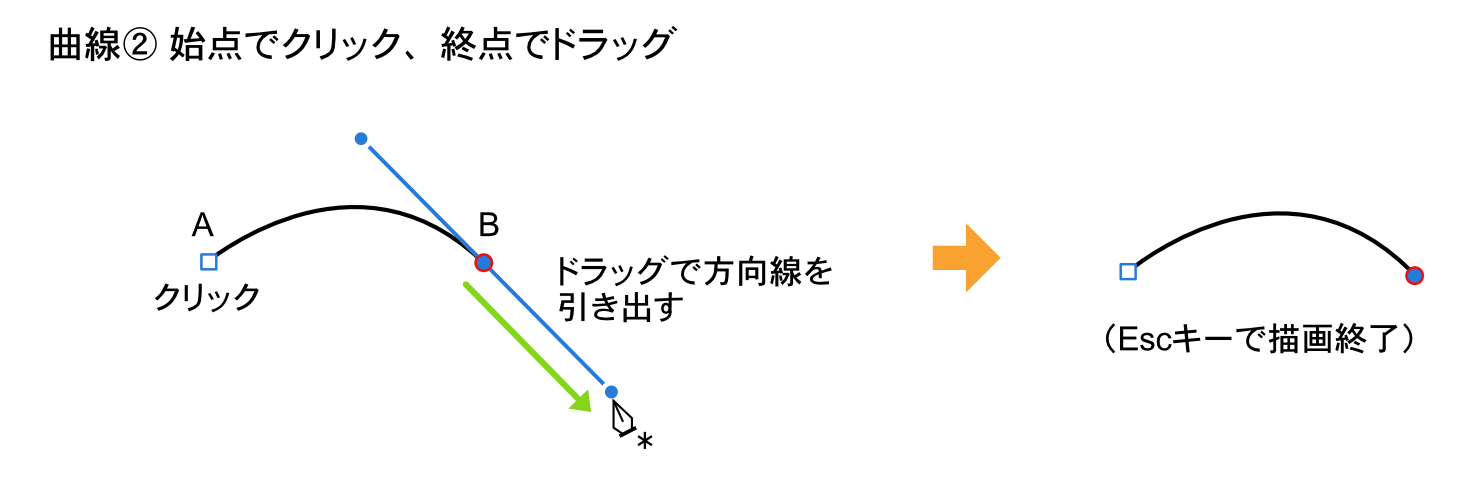
終点の方向線がベクトルの役割を果たしています。方向線の長さは、この勢いで終点に入ってこい!という命令です。線は方向線に沿って吸い寄せられるようにカーブして終点に到達します。
(新設定)「ラバーバンド」を使用
さて、ここでペンツールの設定を変更してみたいと思います。
最初にコンテキストツールバーでペンツールの詳細設定のチェックを全て外してもらいましたが、ここで「ラバーバンドモード」にチェックを入れてみましょう。
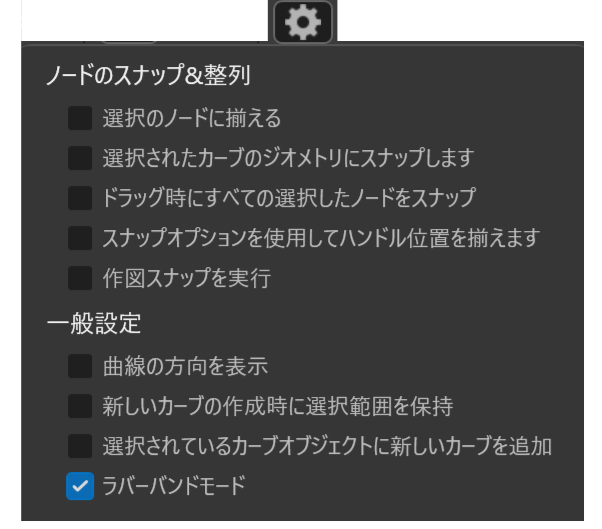
ラバーバンドは、パス描画中に、次のノードをクリックしたら、どのような曲線になるかをあらかじめ表示してくれるモードです。
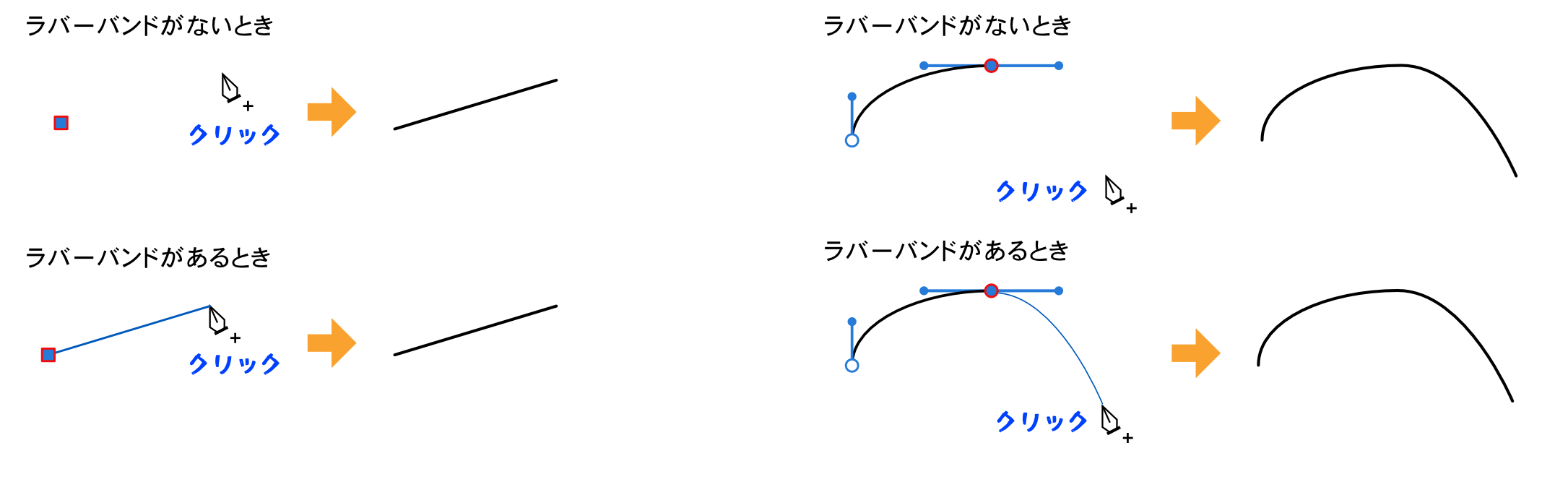
始点をクリック、中間地点でドラッグ、終点でクリックして曲線を描く
最後はラバーバンドモードで、3つのノードを使って曲線を描きます。
最初はクリック、中間でドラッグして方向線を引き出し、最後はクリックしてください。
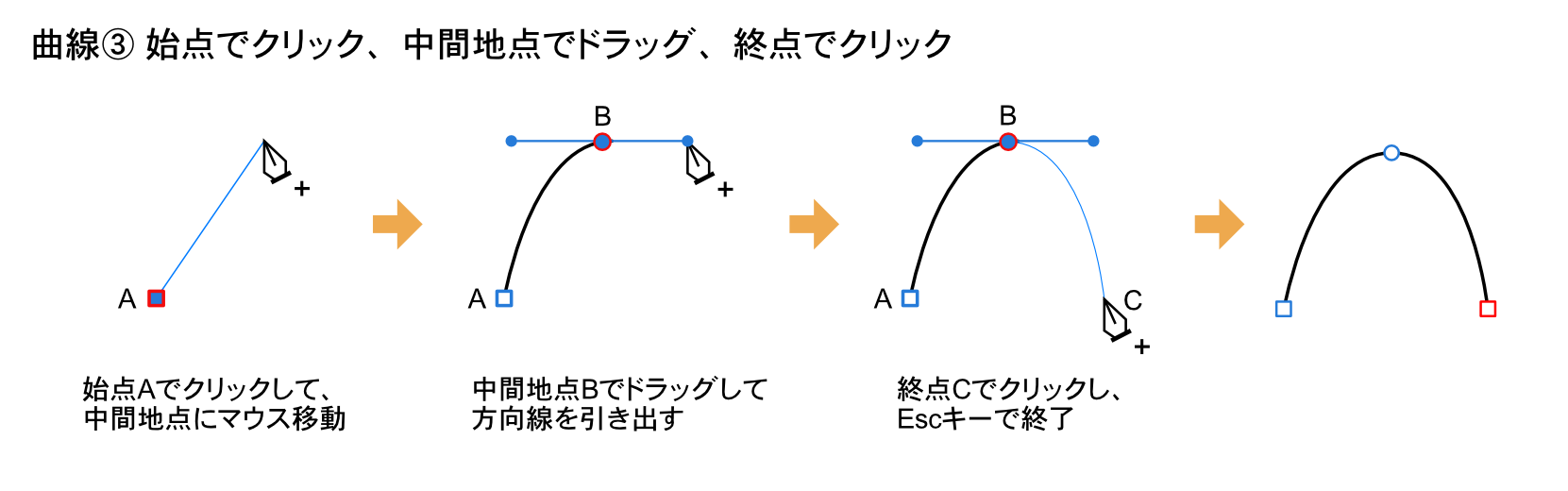
さて、今回は中間地点でドラッグして方向線を引き出しました。このとき、スムーズノードの左右に方向線が出ていますが、ここのベクトルの矢印はどちらを向いていると思いますか。
Bのノードから左右に、逆向きのベクトルが1本ずつ出ていると思います。
その通り。左右にベクトルが働いて、線を両側に引っ張るんだ。
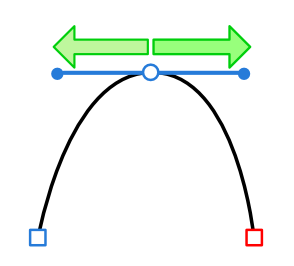
でもちょっと感覚的にわからないんです。
ノードの右に出ているベクトルはわかるんです。自転車に乗っているイメージでいうと、このベクトルはB地点に進入してきた瞬間の方向とスピードを表しているということですよね。
だけどノードの左に出ているベクトルはなんで後ろ向きに向かっているんですか?自転車で進むイメージだとしっくりなじまないんですよ。
それは確かにその通りだ。自転車のイメージを持ったままだと、実は逆に理解の妨げになってしまうんだ。自転車のイメージだと、時間の経過とともにA → B → C と自分が移動していく感覚で考えてしまう。無茶苦茶言ってるようだが、ここで自転車のイメージは捨ててください。
そもそもベクトルは時間の流れを表すものではなかったよね。「方向」と「大きさ」を持つ量のことでした。
左側のベクトルは、B地点で滑らかなカーブを描くために必要だから自動的に作られたものなんだ。方向線が右側のベクトルと一直線に、そして同じ長さになることで、B地点に入ってくるカーブとB地点から出ていくカーブがきれいな曲線になるんだ。
試しに、ノードツールでどちらかの方向点をドラッグして長さを変えてみるといい。アンバランスな曲線になるだろう?
方向線は、ノードから左右に出ているセグメントを曲げる力の「方向」と「大きさ」を可視化したものだ。それがわかると、ベクトルが左右逆向きになっていることも納得できると思う。
これでベジェ曲線の基本はマスターした。
あとは練習あるのみ。練習を重ねていくと、線を描くというよりは、ベクトルを操って「線を導く」という感覚になってくるよ。
次回は、ひとまず直線の練習を徹底的にやっていこう。